
Das Erstellen einer ansprechenden und funktionalen Website kann eine Herausforderung sein, insbesondere wenn man keine umfassende Programmierkenntnisse besitzt. Jedoch gibt es für genau dieses Szenario leistungsstarke Tools wie das Divi Theme, das diese Aufgabe erheblich erleichtert. Divi ist einer der größten Page Builder für WordPress, der durch seine benutzerfreundliche Oberfläche und vielseitige Designmöglichkeiten überzeugt. In diesem Blogbeitrag zeigen wir dir Schritt für Schritt, wie du eine professionelle WordPress-Seite mit Divi erstellen kannst. Egal ob Anfänger oder erfahrener Nutzer, unsere Anleitung hilft dir, das Beste aus Divi herauszuholen und deine Ideen in eine funktionale Seite auf deiner Website umzusetzen.
Was dich im Artikel erwartet

WordPress Seite Erstellen
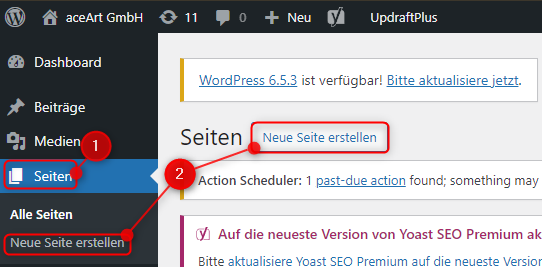
Zuerst muss es eine WordPress-Seite geben, auf der Divi verwendet werden kann. Um eine Seite zu erstellen, klicke unter „Seiten“ auf „Erstellen“.

Metainformationen
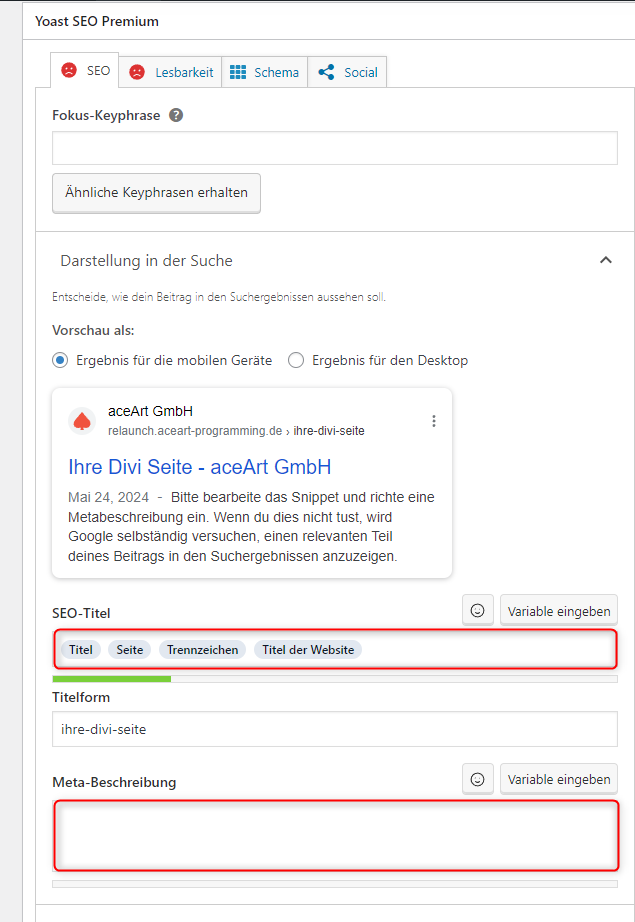
Die Metainformationen der Seite lassen sich mit Yoast bearbeiten. Yoast findest du, indem du auf der Seite weiter runterscrollen unter “Yoast SEO”.
Hier kannst du unter „SEO-Titel“ den Titel festlegen, mit dem deine Seite in Suchmaschinen angezeigt wird.
Unter “Meta-Beschreibung” kannst du die Meta-Beschreibung festlegen. Die Meta-Beschreibung ist eine kurze Beschreibung der Seite. Diese Beschreibung wird in den Suchergebnissen unter dem SEO-Titel angezeigt.
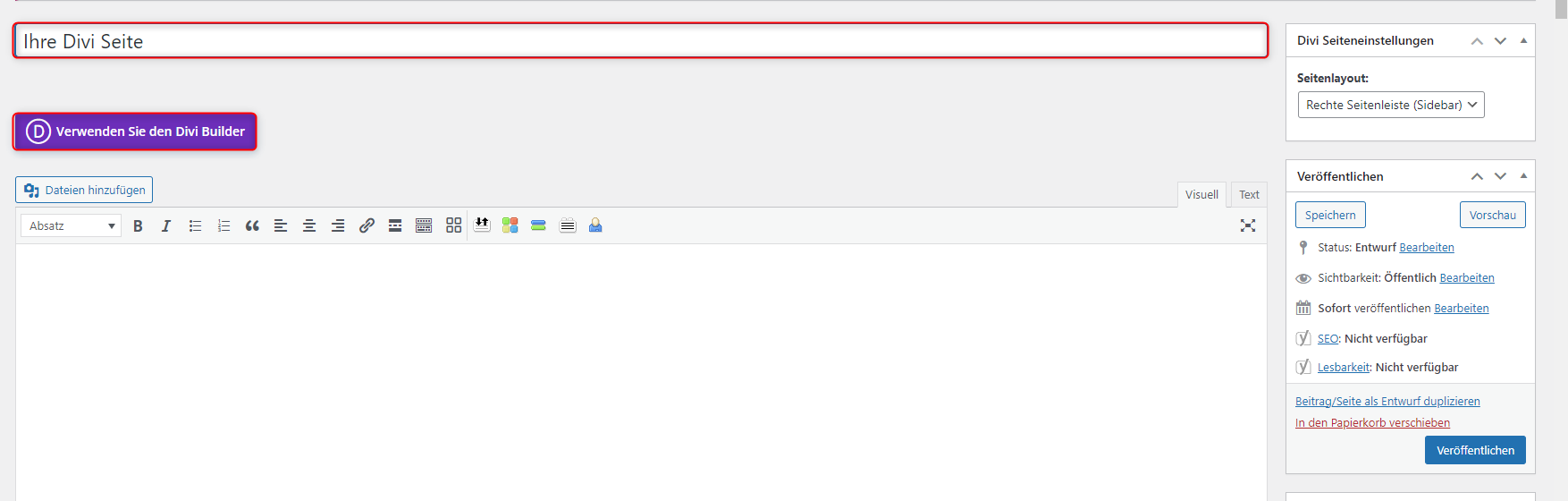
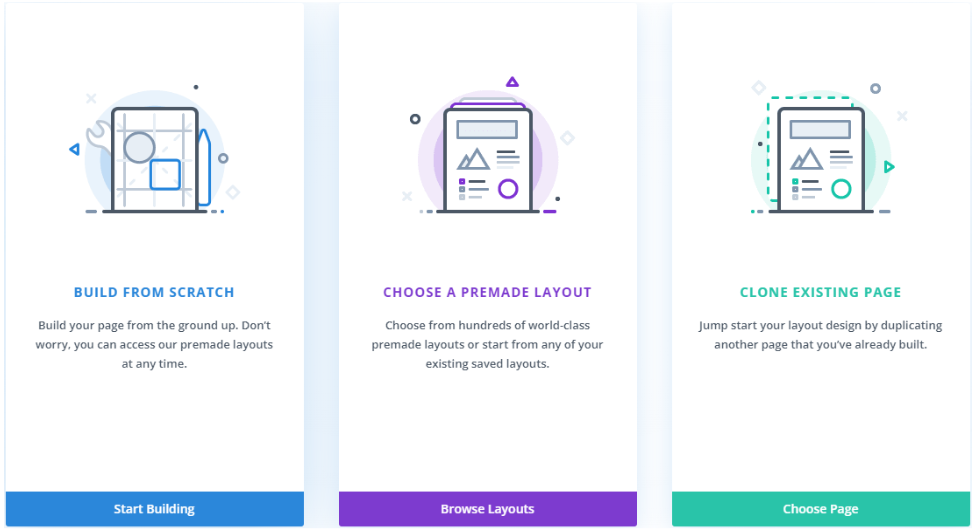
Die Layouts bieten dir eine Auswahl an vorgefertigten Seitenstrukturen, die du übernehmen kannst. Inhalte und Aufbau lassen sich nachträglich noch verändern.
Eine Seite zu duplizieren macht Sinn, wenn du mehrere Seiten mit dem gleichen oder ähnlichen Aufbau erstellen willst. Inhalte und Aufbau lassen sich beim Duplizieren auch noch individuell anpassen.
Du wählst jetzt “BUILD FROM SCRATCH” aus.
Sektionen, Zeilen und Module
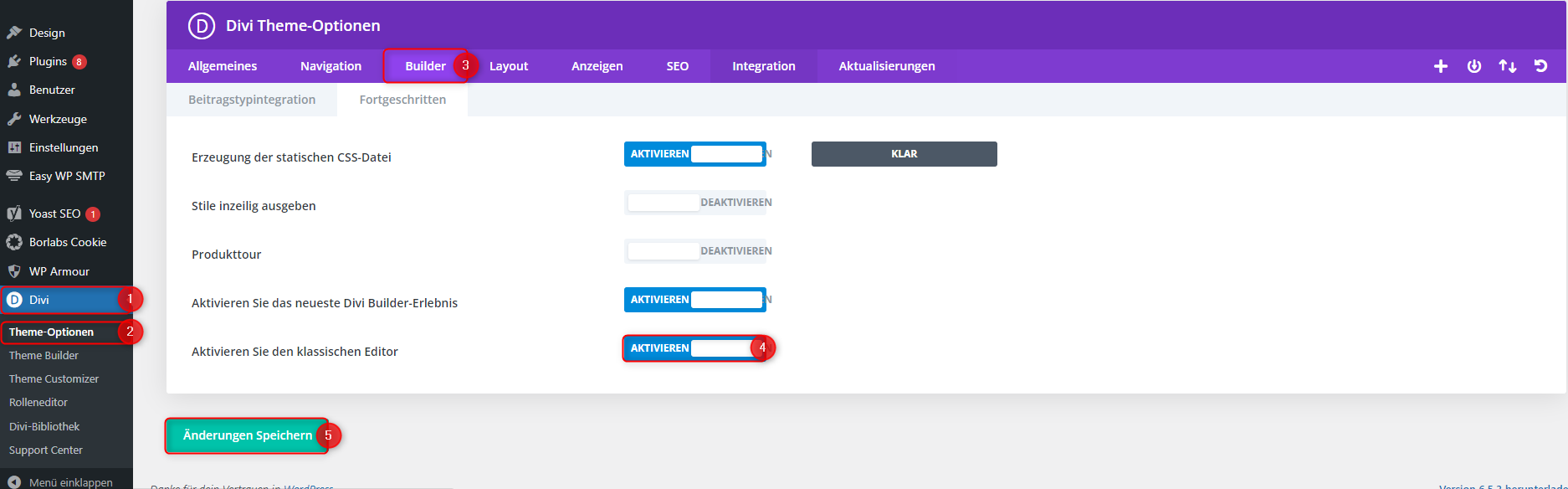
Achtung: Das Divi Layout, das aceArt verwendet ist der klassische Editor. Diesen muss man erst wie folgt in den Divi-Optionen aktivieren:
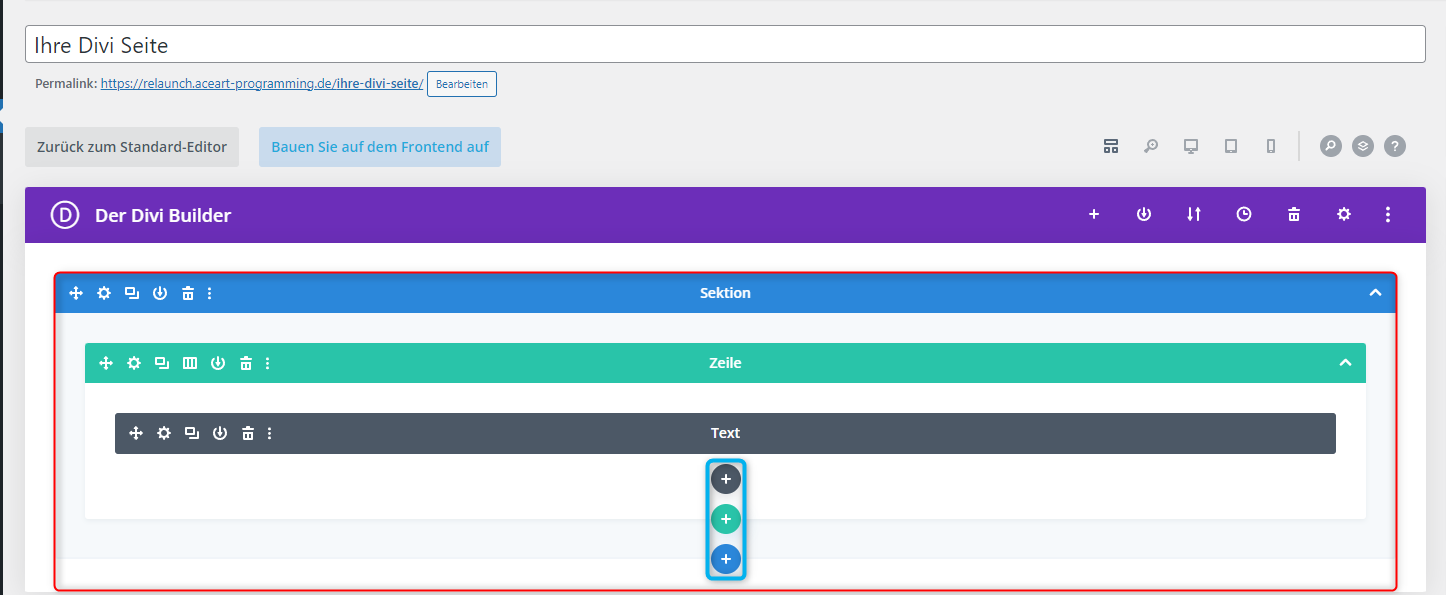
Divi Seiten sind aufgebaut in 3 verschiedenen Elementen:
Blau → Sektion
Grün → Zeile/Spalte
Grau → Content-Elemente/Module
Um die verschiedenen Elemente einzufügen, klicke auf das + in der entsprechenden Farbe und wähle dein gewünschtes Modul/Format aus.
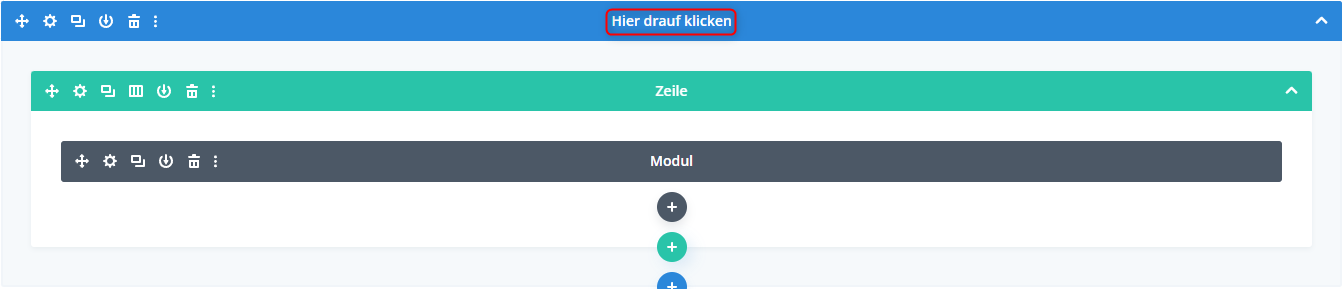
Elemente umbenennen
Um einen besseren Überblick zu behalten, kannst du die Module umbenennen. Dafür musst du auf das Textfeld des Moduls klicken und deinen gewünschten Titel eingeben.
Elemente bearbeiten und duplizieren
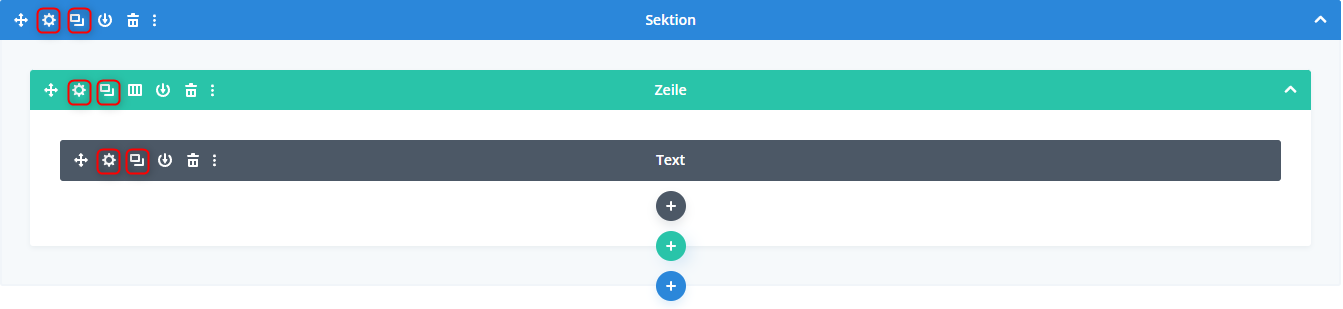
Module lassen sich auf dem Zahnrad bearbeiten und auf den zwei “Fenstern” duplizieren.
Elemente verschieben
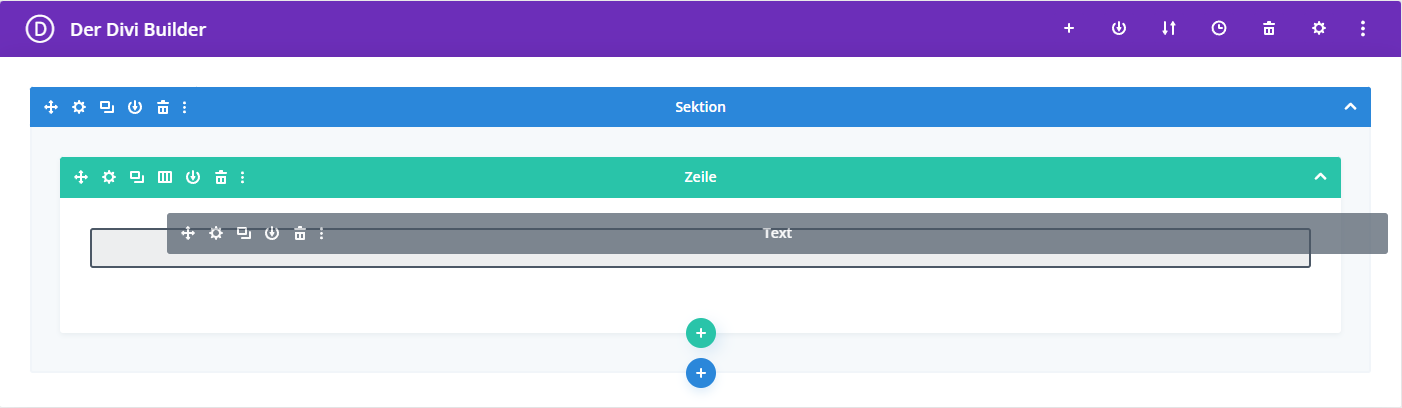
Die Reihenfolge der einzelnen Sektionen/Zeilen/Module lässt sich per drag and drop verändern.
Elemente ausblenden
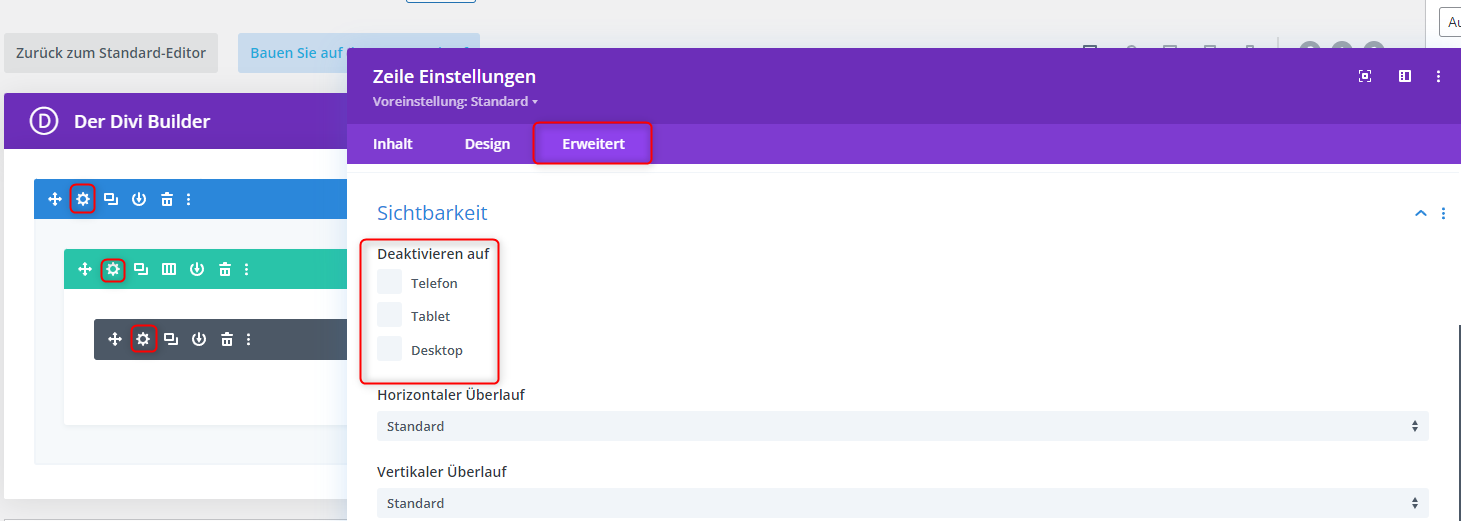
Wenn du Sektionen, Zeilen oder Module ausblenden möchtest, navigiere wie folgt:
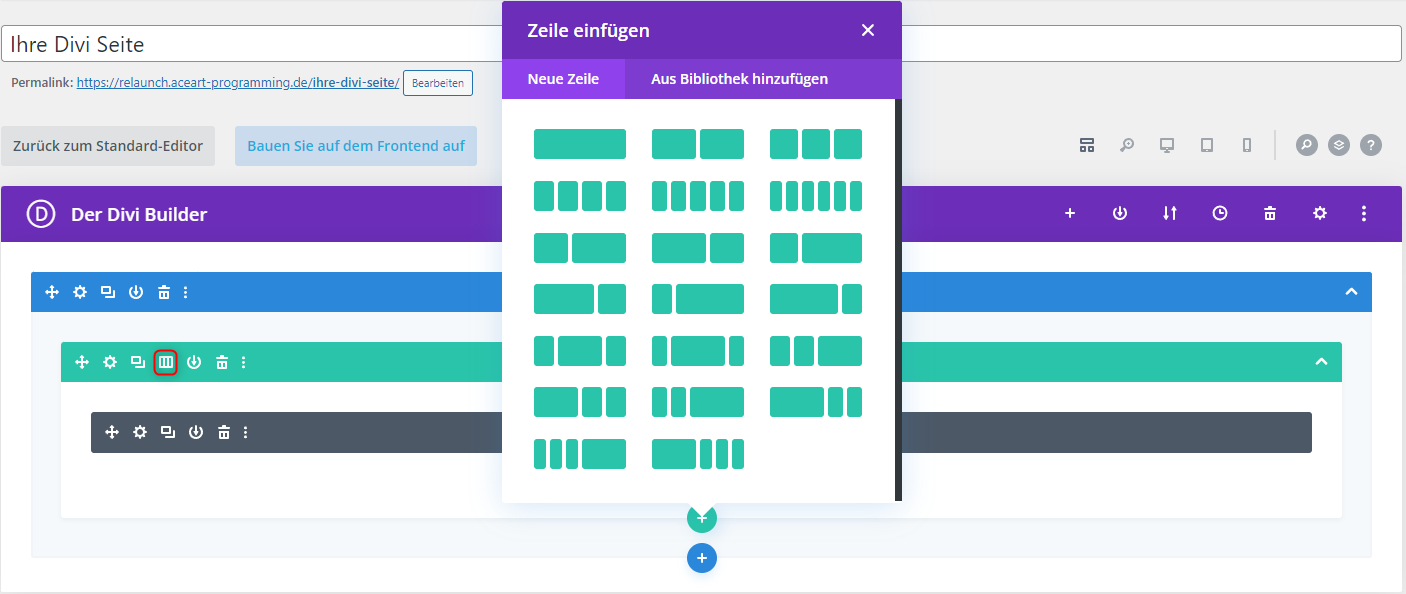
Wenn du Module nebeneinander platzieren möchtest, wie zum Beispiel ein Bild neben einem Text, kannst du beim Erstellen einer Zeile verschiedene Strukturen (Spalten) auswählen.
Oder du wählst bei bestehenden Seiten rechts neben dem Duplizieren die Funktion aus.
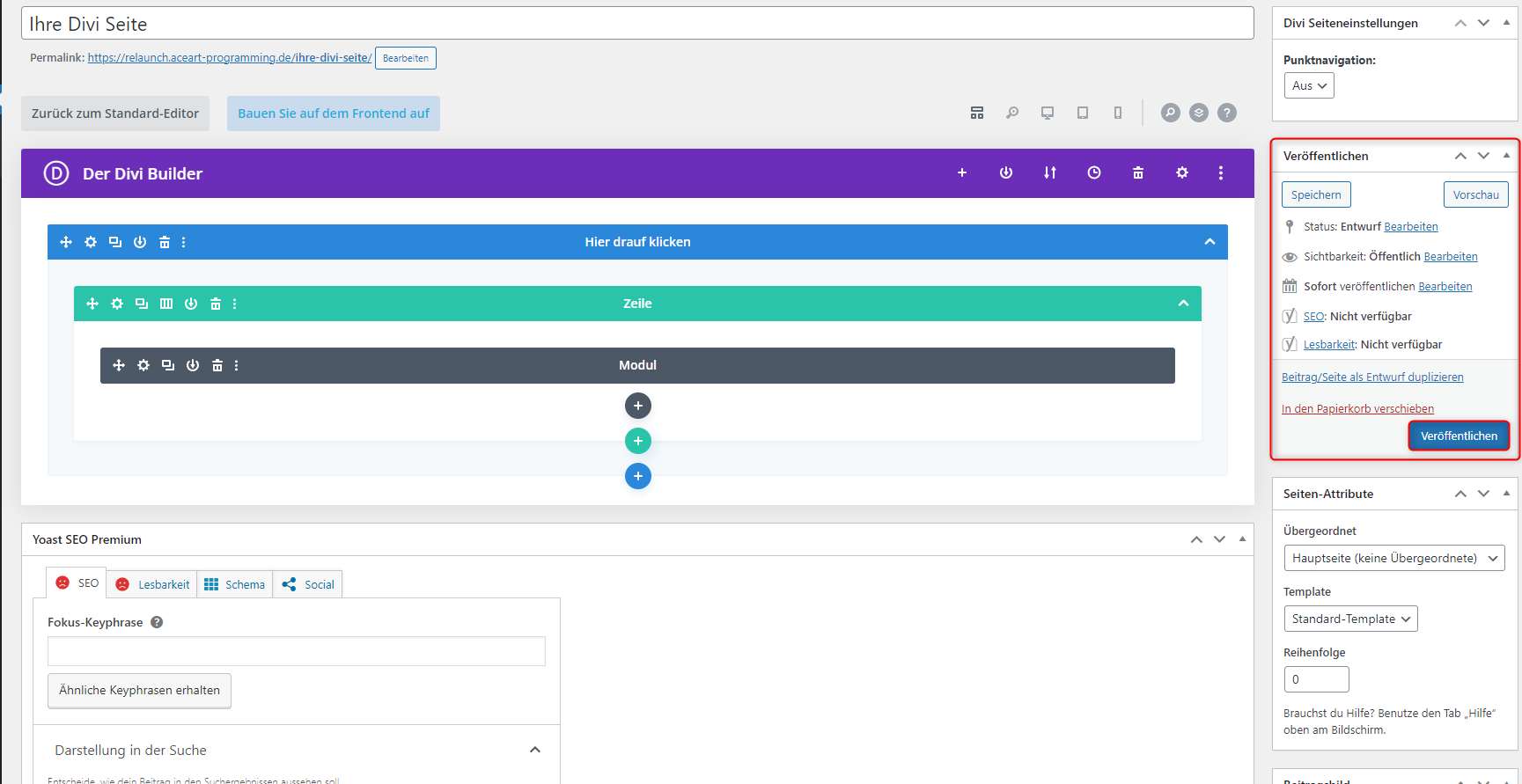
Wichtig ist, dass du die Seite, wenn du fertig bist, “Veröffentlichen” und/oder aktualisieren musst. Wenn die Seite, die du bearbeitest, bereits veröffentlicht ist, wird der “Veröffentlichen”-Button zu “Aktualisieren”.
Den Button dafür findest du auf der rechten Seite unter “Veröffentlichen”.